サーバを自社内に持つオンプレミスな時代は終わったと思うんですよね。機器の調達コストや専任の管理者を置くコストにおいて、クラウド業者に勝てっこないからです。今サーバーを置くなら、Amazon EC2一択.....ということはないと思うのです。
今回ウェブを巡回するクローラー + 自動再読み込み付きWebアプリの製作をする機会があったので、各種レンタルサーバの価格表とにらめっこしました。
主にハードウェアにおける価格性能比はこちらの方が書いてくれてます。これだけでもEC2の独走に疑問を覚えますが、これにのっかかってくるデータ転送費用の差も無視できません。例えばさくらインターネットさんのさくらのVPSは、最も安いプランで1サーバあたり共有セグメント 100Mbps 月間転送量 1.6TBまで制限かからず無料です。対して、同じものをEC2で構築すると$0.201 x 1600 = 321$かかります(サーバからインターネットへのデータアウト東京リージョンの場合)。弱小規模の月々千円から数万円でサーバを運用してるところだと、これは本当に痛いです。「HAHAHA。弱小が何を言っているんだ。うちみたいな大手なら数万円なんて気にならないぜ」という方も、サーバを訪問するユーザ一人あたりに対してどれだけのコストがかかっているか考えると、決してバカにできない数字になると思うんです。例えばYahooのトップページのようなページ(約0.5MB)を1日10ページ遷移するユーザーだと、月あたり一人につきデータ転送(アウト)だけで約113円かかります。
確かにEC2はAvailable Zoneを多数選べたり、業界を牽引する様々な機能を使えたりして非常に魅力的です。データ転送に関する料金も、増大すればそれに応じて安くしてくれるようです。ですが、日本の土管業者やレンタルサーバ業者も素晴らしいROIを叩き出すと思うのです。形態を考えずに猫も杓子もEC2一択...というのは疑問を覚えます。
※上記は参考です。実際の金額や仕様についてはご自身で確認してください。
2014/06/24追記: EC2の値段が変わったという話を少し前に耳にしました。ご自身で調べて下さい。
2014/06/24追記: 自社サーバールームを選んだpixivの例。将来は正解かどうかはわかりませんが、納得がいきます。

2013/11/08

2013/04/17
2013/04/07
IEテスト環境
Microsoftってサービス満点なこと結構してくれますよね。IE検証用にライセンスを別途用意しなくてすむのは嬉しいなぁ。
New on modern.IE: Free VM Downloads, Windows 8 QuickStart Kits, Enhanced Code-Scanning Tools, and More
www.modern.ie
New on modern.IE: Free VM Downloads, Windows 8 QuickStart Kits, Enhanced Code-Scanning Tools, and More
www.modern.ie
2011/03/17
[24時間365日] サーバ/インフラを支える技術 スケーラビリティ、ハイパフォーマンス、省力運用
[24時間365日] サーバ/インフラを支える技術 ‾スケーラビリティ、ハイパフォーマンス、省力運用 (WEB+DB PRESS plusシリーズ)

hatenaの中の人が執筆した本。具体的アプリケーション名をあげながら、止めることができないサーバまわりをどう構築するか書いている。ネットワークやサーバの教科書的な用語や概念は知っていないと、理解するのは少し難しいかもしれない。改訂されない限り、時間がたつと内容が一部古くなってしまうことが予想される。早めに読んだほうがいい(もっと早く読めば良かった…)。
個人的に面白かったなぁと思う点は2点。1. linux系OSでの負荷の調べ方(なんとなくしか理解できていなかった)。2. サーバ機を汎用的に運用する方法(サーバ機をネットワークブートにして、アプリケーションサーバ、リバースプロキシー、ロードバランサーなどに起動時に自由に変更できるようにする。また、そういう運用が可能なネットワークを組む。そうすることによって、それぞれの用途毎に予備機を用意する必要がない)。
貴重な運用ノウハウがこの値段で提供されているのは素晴らしい。全然触れたことがない世界なので、刺激的だった。いいなぁ、こういう仕事してみたい。
2010/12/31
Cygwin/Xインストールメモ
VMWare on Windows XPを、virtualbox on Debian lenny(5.0)に移行した。移行にあたり、以前はリモートデスクトップでホストOS(Windows XP)にアクセスしていたのが利用できなくなった。そのため、クライアントのWindowsにフリーのX Serverが導入できるCygwinをインストールした。
ここからsetup.exeをダウンロードしてインストール。Install from Internetを選んでネットから直接パッケージをインストールする。

インストールする対象とユーザはデフォルトのまま。
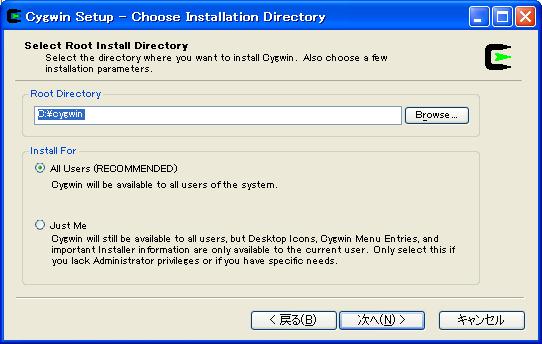
一時ファイル置き場は適当に選ぶ。

ダウンロード元は個人的な好みでiijを選択。

- X11/xorg server 1.9.3-1
- X11/xinit 1.2.1-1
- X11/X-start-menu-icons 1.0.4-1
- Net/openssh 5.6p1-2

debian上のプログラムをWindows上に表示できるかテストする。スタートメニューからCygwin-X/XWin Serverを起動。続いて、表示先を指定してリモートにあるプログラムを起動する。
$ export DISPLAY=:0.0接続できたら、xclockを起動してみる。
$ ssh -Y username@remote_hostname_or_ip_address
$ xclock &無事起動したらテスト完了。

続いてXDMCPを使ってログインしてみる。Debianのログイン画面左下のメニューからリモートアクセスを許可できるので許可する。続いて、Cygwin/Cygwin Bash Shellを起動してXWinを起動する。
$ XWin.exe :0 -query remote_hostname_or_ip_address無事Windows上にdebianのログイン画面が表示されたら成功。

2010/07/31
ESXiでホットバックアップしよう
しなです。久しぶりに小ネタでも。
VMWARE PLAYER上でサーバを動かして,Windows Updateの時に一緒にバックアップ(ネットワーク越しのコピー)していたのですが。
最近,仮想ディスクが大きくなって,どんどんバックアップの間の
パワーオフ(&コピー)の時間が長くなってきたのです。
80GBでも100Mbpsだと2時間コース。
ふとぐぐれば,ESXiだとホットバックアップもどきが取れるらしい。
せっかくの夏休み(&レイオフ)中なので試してみることに。
まずD510を買ってESXiをインストールする。
http://d.hatena.ne.jp/shibason/20100117/1263711644
ホットバックアップのスクリプト(backupServer.sh)と説明はこちらのを参考にいじってます。
http://www.witkitty.com/wordpress/2009/07/05/esxi-backup-part2/
仮想ディスクのバックアップをとるとき"-d monosparse”を削除しています。
これだと,バックアップ先のフォルダ名を変えるだけでリストアできるので。
Remote Tech Support モード(SSH)を有効にしてSSHでログイン
チャレンジレスポンス認証を使う。
cd /vmfs/volumes/datastore1/
./backupServer.sh [Guestname]
cronに登録する
http://www.masatom.in/pukiwiki/VMware/ESXi/%A5%D0%A5%C3%A5%AF%A5%A2%A5%C3%A5%D7%B1%BF%CD%D1/#o2db64a9
なんだかんだでホットバックアップはできたみたいなので満足。
世代バックアップもできそうなのですが,それをやるにはHDDの増設が必要になるんで次の機会に(´・ω・`)
VMWARE PLAYER上でサーバを動かして,Windows Updateの時に一緒にバックアップ(ネットワーク越しのコピー)していたのですが。
最近,仮想ディスクが大きくなって,どんどんバックアップの間の
パワーオフ(&コピー)の時間が長くなってきたのです。
80GBでも100Mbpsだと2時間コース。
ふとぐぐれば,ESXiだとホットバックアップもどきが取れるらしい。
せっかくの夏休み(&レイオフ)中なので試してみることに。
まずD510を買ってESXiをインストールする。
http://d.hatena.ne.jp/shibason/20100117/1263711644
ホットバックアップのスクリプト(backupServer.sh)と説明はこちらのを参考にいじってます。
http://www.witkitty.com/wordpress/2009/07/05/esxi-backup-part2/
仮想ディスクのバックアップをとるとき"-d monosparse”を削除しています。
これだと,バックアップ先のフォルダ名を変えるだけでリストアできるので。
Remote Tech Support モード(SSH)を有効にしてSSHでログイン
チャレンジレスポンス認証を使う。
cd /vmfs/volumes/datastore1/
./backupServer.sh [Guestname]
なんだかんだでホットバックアップはできたみたいなので満足。
世代バックアップもできそうなのですが,それをやるにはHDDの増設が必要になるんで次の機会に(´・ω・`)
2010/05/31
国内ホスティングサービスのネガティブな比較(その1)
ホスティングサービスを何社か利用する機会があったので愚痴を込めて比較メモ。
下記はネガティブ内容を書いています。仕事で使う人は鵜呑みにしないできちんと調べて契約して下さい。
スマイルサーバ
ここからの移行を担当したのだが、そのときに泣かされたのが「スマイルサーバ以外のIPアドレスをDNSに登録できない」という縛り。
囲い込みの手法の一つなんだろうが、なんだそれ…と思った。
WebARENA
仮想専用サーバーのSuitePROをよく利用している。root権限を取得してイロイロできるサービスとしては最も安いと思われる。
ブラウザから利用できるコントロール画面がついており、再起動やOSの再インストール、3世代丸ごとバックアップできるのも非常に便利だ。
費用対効果を考えると小さな案件にこれだけ適したものを見つけるのは難しい。
が…。
WebARENAの恐ろしいところは、サービス品質が低いことだと思う。実際にあった被害としては
ただ、私はそれでもWebARENAを現在最も愛用している。
「そういうもの」と割り切って、堅牢な運営でなんとかなる案件が多いからだ。
下記はネガティブ内容を書いています。仕事で使う人は鵜呑みにしないできちんと調べて契約して下さい。
スマイルサーバ
ここからの移行を担当したのだが、そのときに泣かされたのが「スマイルサーバ以外のIPアドレスをDNSに登録できない」という縛り。
囲い込みの手法の一つなんだろうが、なんだそれ…と思った。
WebARENA
仮想専用サーバーのSuitePROをよく利用している。root権限を取得してイロイロできるサービスとしては最も安いと思われる。
ブラウザから利用できるコントロール画面がついており、再起動やOSの再インストール、3世代丸ごとバックアップできるのも非常に便利だ。
費用対効果を考えると小さな案件にこれだけ適したものを見つけるのは難しい。
が…。
WebARENAの恐ろしいところは、サービス品質が低いことだと思う。実際にあった被害としては
- 有料の自動バックアップシステムが数日動作せず、こちらから問い合わせるまで通知すらなかった。謝罪もなかった。という事が数カ月に1度起こる。
- 多少重い処理を行っていると、サービスを停止させられてしまった。
ただ、私はそれでもWebARENAを現在最も愛用している。
「そういうもの」と割り切って、堅牢な運営でなんとかなる案件が多いからだ。
2010/02/09
Debianにvirtualboxをインストール
2011/07/29 追加:
virtualboxの公式ページが充実しましたね。そこみながらインストールするのが最新版が使えて良いと思います。
最近は同僚に勧められてVMWareからvirtualboxに移りました。いろいろと良い点はあるのですが、個人的に気に入っているのはスナップショットの履歴を取れることや、リモートデスクトップをサポートしていないguest OSにリモートデスクトップでアクセスできることでしょうか。XServerって遅くてイライラするんですよね...。
で、Debian 5.0(lenny)にvirtualboxをインストールしたのでメモ。
# aptitude install virtualbox
aptitudeを使ってサクッと起動しようとすると、モジュールを組み込めと叱られた。
Please install the virtualbox-ose-modules package for your kernel and execute 'modprobe vboxdrv' as root.
VBox status code: -1908 (VERR_VM_DRIVER_NOT_INSTALLED).
終了コード:
0x80004005
コンポーネント:
Console
インターフェース:
IConsole {d5a1cbda-f5d7-4824-9afe-d640c94c7dcf}
rootになって組み込む。
# modprobe vboxdrv
毎回モジュールを組み込むのは面倒なので、/etc/modulesにもvboxdrvを追加しておく。
今度こそ起動...と思ったら、またエラーが出た。
The VirtualBox kernel driver is not accessible to the current user. Make sure that the user has write permissions for /dev/vboxdrv by adding them to the vboxusers groups. You will need to logout for the change to take effect..
VBox status code: -1909 (VERR_VM_DRIVER_NOT_ACCESSIBLE).
終了コード:
0x80004005
コンポーネント:
Console
インターフェース:
IConsole {d5a1cbda-f5d7-4824-9afe-d640c94c7dcf}
どうもvboxusersグループの権限が必要なようだ。てことで、virtualboxを起動したいユーザをグループに追加。
# gpasswd -a ユーザ名 vboxusers
やっと無事に起動。
解像度を自由にいじれるようにするため、ドライバをインストールする。本家で公開されているdebianパッケージからVBoxGuestAdditions.isoイメージを抽出する。
# dpkg-deb -x virtualbox-3.1_3.1.2-56127_Debian_lenny_amd64.deb foo
# find -name \*.iso
foo/usr/share/virtualbox/VBoxGuestAdditions.iso
見つかったisoイメージをGuest OSにマウントさせればドライバをインストールすることができる。
2011/07/01 追記:
バージョンアップされて変わったのか、virtualboxをインストールしただけではリモートデスクトップでアクセスできなくなっていました。拡張パックをインストールする必要があるんですね。気づかずにしばらくあがきました。トップページからExtension Packをダウンロードしてインストールです。
$ wget http://download.virtualbox.org/virtualbox/4.0.10/Oracle_VM_VirtualBox_Extension_Pack-4.0.10-72436.vbox-extpack
$ VBoxManage extpack install http://download.virtualbox.org/virtualbox/4.0.10/Oracle_VM_VirtualBox_Extension_Pack-4.0.10-72436.vbox-extpack
2011/07/29 追記: 今はextpackをダウンロードしてダブルクリックするだけでインストールできました(virtualbox-4.1/Debian Squeeze)。時代の進歩すげー。
2013/08/17 追記: 我ながら何度同じミスをしたら気がすむのだろうか。「リモートデスクトップはコンピュータに接続できません。次のいずれかが原因です。」と出た場合は、きちんとホストOSのIPアドレスを入力しているか確認すること。ゲストOSのIPアドレスではない!2010/01/17
Mabinogi on Wine
Ubuntu 9.10にWindows APIエミュレータのWineをインストールしてマビノギを動かしてみました。
問題なく動いて驚き。さすがバージョン1.0を出すのに15年かかっただけあるw


以下はその手順。
まず、NVIDIAやATIのドライバをインストールする。
メニューの[アプリケーション][システムツール]からenvyngを起動して、自分が使っているビデオカードのドライバをインストールする。

リポジトリとパッケージリストを追加する。
リポジトリを更新する。
追加したリポジトリからWineをインストール。
Wine便利ツールのwinetricksをインストール
winetricksを使って、WineにフォントとDirectX9をインストールする。

d3dx9とallfontsにチェックをいれてOKを押す。
マビノギをインストールするため、jp_mabinogi_setup_167.exeをダウンロードしてWineから起動。
以上。
モリアンサーバに(何もできない)キャラがいるのでよろしく。
問題なく動いて驚き。さすがバージョン1.0を出すのに15年かかっただけあるw


以下はその手順。
まず、NVIDIAやATIのドライバをインストールする。
# aptitude install envyng-core envyng-qt
メニューの[アプリケーション][システムツール]からenvyngを起動して、自分が使っているビデオカードのドライバをインストールする。

リポジトリとパッケージリストを追加する。
# wget -q http://wine.budgetdedicated.com/apt/387EE263.gpg -O- | sudo apt-key add -
# sudo wget http://wine.budgetdedicated.com/apt/sources.list.d/jaunty.list -O /etc/apt/sources.list.d/winhq.list
リポジトリを更新する。
# sudo aptitude update
追加したリポジトリからWineをインストール。
# sudo aptitude install wine
Wine便利ツールのwinetricksをインストール
# wget http://www.kegel.com/wine/winetricks
# chmod 755 winetricks
# sudo chown root.root winetricks
# sudo mv winetricks /usr/local/bin
winetricksを使って、WineにフォントとDirectX9をインストールする。
# winetricks

d3dx9とallfontsにチェックをいれてOKを押す。
マビノギをインストールするため、jp_mabinogi_setup_167.exeをダウンロードしてWineから起動。
# wine jp_mabinogi_setup_167.exe
以上。
モリアンサーバに(何もできない)キャラがいるのでよろしく。
2010/01/11
ファイルサーバのデータを暗号化
個人情報をきっちりと暗号化することにした。
Debian lenny(と、Ubuntu 9.10)で構築したシステムをcryptsetup-luksを利用してファイルシステムごと暗号化したものに変更する(lennyからsqueeze、wheezyと安定継続稼働中)。
まず、現状を把握する(全く覚えてないのでw)。
現在利用しているファイルシステムを確認。
/dev/sdbを暗号化パーティションにしてext3のファイルシステムを作ることにする。
手始めに、暗号化したときのコストがどの程度か測るために、暗号化前の処理速度を測ることにした。
が…。
どんなハードディスクを使ってたっけな?w
HitachiのHDS72202か。
カタログスペックを調べようと思ったらぐぐっても見つからない...
ま、いっか。
ベンチマークツールをインストールして速度を測ってみる。
まず読み込み速度。
書き込みも測ってみる。
さて、本番。
カーネルをコンパイルする。
2010/01/17 追記
Ubuntu 9.1やDebian6以上などの、最近のディストリビューションの場合はカーネルの再コンパイルの必要はない。
カーネルがサポートしていない場合、cryptsetup時に以下のようなエラーメッセージが出る。その場合はカーネルを正しく作り直すべし。
カーネルコンパイルの手順は次のようになる。
設定を引き継ぐため古いコンフィグファイルをコピーする。
昔のコンフィグをマージする。
続いて、暗号化モジュールをカーネルに組み込む。
グラフィカルなカーネル設定(gconfig)を立ち上げるため、以下のライブラリをインストールする。
続いて、設定画面を呼び出す。下記のコマンドは、Root Terminalから呼び出せばXの設定は必要ない。
[Device Drivers]->[Multiple devices driver support(RAID and LVM)]->[Device mapper support]
[Device Drivers]->[Multiple devices driver support(RAID and LVM)]->[Device mapper support]->[Crypt target support]
の2つをYにして、カーネルに組み込む。
コンパイルして、インストールする。
再起動後、やっとこさ暗号化ファイルシステムを作成。
まず、dm-cryptの設定ツールであるcryptsetupをインストールする。
暗号化アルゴリズムにaes、ハッシュアルゴリズムにsha256、キーサイズに256を指定する。
ここで気をつけなくてはいけないことは、大文字でYESと答えないとCommand failedというメッセージが表示されて終了してしまうことである。
なんつーユーザーフレンドリーなインターフェース。まるでおいらが作ったアプリケーションみたいだ。
論理パーティションを作成して適当な名前(encrypted_sdb1)をつける。
Device-Mapperに暗号化レイヤが用意されたか確認。
後は通常のパーティションと同じように扱える。パーティションを他と同じようにext3でフォーマットする。
マウントする。
※/dev/sdb1を直接mountして使うと壊れてしまうらしいので注意
よしよし。
さて、暗号化によりどの程度遅くなったか確認する。
読み取り速度はcachedで7%の速度低下、bufferedで43%の速度低下。両極端な結果が出たな。cachedの速さもびっくりだけど、bufferedの速度低下もびっくりだ。
続いて書き込み速度のテスト。
74%の速度低下。キッツー。
用途によっては使い物にならないですね、コレ。
今後マッピングの解除とunmountは以下のようにする。
今後マッピングとmountしたい時は次のようにする。
次はUPS買うかな...
Debian lenny(と、Ubuntu 9.10)で構築したシステムをcryptsetup-luksを利用してファイルシステムごと暗号化したものに変更する(lennyからsqueeze、wheezyと安定継続稼働中)。
まず、現状を把握する(全く覚えてないのでw)。
現在利用しているファイルシステムを確認。
(ハードディスクを増設した場合や、mountしてない場合はfdisk -lが便利)# mount
/dev/sda1 on / type ext3 (rw,errors=remount-ro)
tmpfs on /lib/init/rw type tmpfs (rw,nosuid,mode=0755)
proc on /proc type proc (rw,noexec,nosuid,nodev)
sysfs on /sys type sysfs (rw,noexec,nosuid,nodev)
procbususb on /proc/bus/usb type usbfs (rw)
udev on /dev type tmpfs (rw,mode=0755)
tmpfs on /dev/shm type tmpfs (rw,nosuid,nodev)
devpts on /dev/pts type devpts (rw,noexec,nosuid,gid=5,mode=620)
/dev/sdb1 on /share type ext3 (rw,errors=remount-ro)
/dev/sdbを暗号化パーティションにしてext3のファイルシステムを作ることにする。
手始めに、暗号化したときのコストがどの程度か測るために、暗号化前の処理速度を測ることにした。
が…。
どんなハードディスクを使ってたっけな?w
# cat /proc/scsi/scsi
Attached devices:
...
Host: scsi2 Channel: 00 Id: 00 Lun: 00
Vendor: ATA Model: Hitachi HDS72202 Rev: JKAO
Type: Direct-Access ANSI SCSI revision: 05
HitachiのHDS72202か。
カタログスペックを調べようと思ったらぐぐっても見つからない...
ま、いっか。
ベンチマークツールをインストールして速度を測ってみる。
まず読み込み速度。
# aptitude install hdparm
# hdparm -Tt /dev/sdb
/dev/sdb:
Timing cached reads: 7408 MB in 2.00 seconds = 3707.32 MB/sec
Timing buffered disk reads: 396 MB in 3.00 seconds = 131.95 MB/sec
書き込みも測ってみる。
# time dd if=/dev/zero of=/share/hoge ibs=1M obs=1M count=1024
1024+0 records in
1024+0 records out
1073741824 bytes (1.1 GB) copied, 3.8181 s, 281 MB/s
real 0m3.823s
user 0m0.156s
sys 0m2.256s
さて、本番。
カーネルをコンパイルする。
2010/01/17 追記
Ubuntu 9.1やDebian6以上などの、最近のディストリビューションの場合はカーネルの再コンパイルの必要はない。
カーネルがサポートしていない場合、cryptsetup時に以下のようなエラーメッセージが出る。その場合はカーネルを正しく作り直すべし。
Command failed: Failed to setup dm-crypt key mapping.
Check kernel for support for the aes-cbc-essiv:sha256 cipher spec and verify that /dev/sda3
contains at least 258 sectors
カーネルコンパイルの手順は次のようになる。
# aptitude install make gcc
# aptitude install kernel-package fakeroot
# aptitude install linux-source
# cd /usr/src
# tar xvjf linux-source-2.6.26.tar.bz2
# cd linux-source-2.6.26
設定を引き継ぐため古いコンフィグファイルをコピーする。
# cp /boot/config-2.6.26-2-amd64 .config
昔のコンフィグをマージする。
# make oldconfig
続いて、暗号化モジュールをカーネルに組み込む。
グラフィカルなカーネル設定(gconfig)を立ち上げるため、以下のライブラリをインストールする。
# aptitude install libgtk2.0-dev libglade2-dev
続いて、設定画面を呼び出す。下記のコマンドは、Root Terminalから呼び出せばXの設定は必要ない。
# make gconfig
[Device Drivers]->[Multiple devices driver support(RAID and LVM)]->[Device mapper support]
[Device Drivers]->[Multiple devices driver support(RAID and LVM)]->[Device mapper support]->[Crypt target support]
の2つをYにして、カーネルに組み込む。
コンパイルして、インストールする。
# make-kpkg clean
# fakeroot make-kpkg --initrd --revision=20100111.1224 kernel_image kernel_headers modules_image
# cd /usr/src
# dpkg -i linux-headers-2.6.26_20100111.1224_amd64.deb linux-image-2.6.26_20100111.1224_amd64.deb
再起動後、やっとこさ暗号化ファイルシステムを作成。
まず、dm-cryptの設定ツールであるcryptsetupをインストールする。
# aptitude install cryptsetup
暗号化アルゴリズムにaes、ハッシュアルゴリズムにsha256、キーサイズに256を指定する。
# cryptsetup --verbose -y luksFormat -c aes-cbc-essiv:sha256 --key-size 256 /dev/sdb1
WARNING!
========
This will overwrite data on /dev/sdb1 irrevocably.
Are you sure? (Type uppercase yes): YES
Enter LUKS passphrase:
Verify passphrase:
Command successful.
ここで気をつけなくてはいけないことは、大文字でYESと答えないとCommand failedというメッセージが表示されて終了してしまうことである。
なんつーユーザーフレンドリーなインターフェース。まるでおいらが作ったアプリケーションみたいだ。
論理パーティションを作成して適当な名前(encrypted_sdb1)をつける。
# cryptsetup luksOpen /dev/sdb1 encrypted_sdb1
Enter LUKS passphrase:
key slot 0 unlocked.
Command successful.
Device-Mapperに暗号化レイヤが用意されたか確認。
# ls -l /dev/mappaer
crw-rw---- 1 root root 10, 59 2010-01-11 15:41 control
brw-rw---- 1 root disk 254, 0 2010-01-11 15:45 encrypted_sdb1
後は通常のパーティションと同じように扱える。パーティションを他と同じようにext3でフォーマットする。
# mkfs.ext3 /dev/mapper/encrypted_sdb1
マウントする。
※/dev/sdb1を直接mountして使うと壊れてしまうらしいので注意
# mkdir /share
# mount -t ext3 /dev/mapper/encrypted_sdb1 /share
# df
Filesystem 1K-ブロック 使用 使用可 使用% マウント位置
/dev/sda1 59526528 4525292 51977404 9% /
tmpfs 3551324 0 3551324 0% /lib/init/rw
udev 10240 860 9380 9% /dev
tmpfs 3551324 76 3551248 1% /dev/shm
/dev/mapper/encrypted_sdb1
1922857324 200160 1824981616 1% /share
よしよし。
さて、暗号化によりどの程度遅くなったか確認する。
# hdparm -Tt /dev/mapper/encrypted_sdb1
/dev/mapper/encrypted_sdb1:
Timing cached reads: 6934 MB in 2.00 seconds = 3469.98 MB/sec
Timing buffered disk reads: 228 MB in 3.03 seconds = 75.35 MB/sec
読み取り速度はcachedで7%の速度低下、bufferedで43%の速度低下。両極端な結果が出たな。cachedの速さもびっくりだけど、bufferedの速度低下もびっくりだ。
続いて書き込み速度のテスト。
# time dd if=/dev/zero of=/share/hoge ibs=1M obs=1M count=1024
1024+0 records in
1024+0 records out
1073741824 bytes (1.1 GB) copied, 14.2425 s, 75.4 MB/s
real 0m14.245s
user 0m0.160s
sys 0m2.240s
74%の速度低下。キッツー。
用途によっては使い物にならないですね、コレ。
今後マッピングの解除とunmountは以下のようにする。
# umount /share
# cryptsetup luksClose encrypted_sdb1
今後マッピングとmountしたい時は次のようにする。
もし、# cryptsetup luksOpen /dev/sdb1 encrypted_sdb1
# mount -t ext3 /dev/mapper/encrypted_sdb1 /share
というエラーメッセージが出た場合は、dm_cryptモジュールが読み込まれているか、lsmodを実効して確かめる。Command failed: No key available with this passphrase.
次はUPS買うかな...
2013/06/28 追記:
squeezeに移行すると、lennyで作った暗号化ファイルシステムがマウントできないという悲鳴の声がネット上でちらほら見かけました。どうも暗号化するときのデフォルト設定が、変わったのが原因(?)ぽいですね。とりあえず上記の暗号化アルゴリズムとハッシュアルゴリズムを選択した場合は、再マウント時に何もトラブルなりませんでした。カーネルも再コンパイルが必要なくなり、modprobe dm_modしてからcryptsetupするだけで問題なしです。また、Debian7ではそれすら必要なかったです。楽になったなぁ…。
2013/06/04 追記:
他のベンチマークがあったので追記 - The Cost Of Ubuntu Disk Encryption
結構いろいろな測定方法が紹介されてる。今度参考にしようっと。
2011/07/29 Debian squeeze環境下でlennyで暗号化したシステムをマウントする方法を末尾に追加。
2009/10/20
VMWareのBIOS起動画面の時間を長くする
VMWareのBIOS画面から設定メニューに入るときにはF2を押す。
だが、これが反射神経上間に合わない…。
そこで、vmxファイルに以下の記述を加えた。
だが、これが反射神経上間に合わない…。
そこで、vmxファイルに以下の記述を加えた。
bios.bootDelay="5000"
2009/07/28
2009/06/19
拡張現実採用事例
ニコニコで紹介されている拡張現実(Augmented Reality)を見るたびに、「これ商売にならないかなぁ?」と思っていた。
で、採用事例を見つけたのでメモ。
Augmented Reality Technology Brings Useful Service to USPS @ Marketing VOX
郵便物が箱にはいるかどうかを調べられるサービスらしい。透明化などがARでないとできない事なので、面白い。
だけど…。
やっぱ、サイズを示してメジャーで測ってもらうのにくらべて敷居が高すぎるなぁ…。
で、採用事例を見つけたのでメモ。
Augmented Reality Technology Brings Useful Service to USPS @ Marketing VOX
郵便物が箱にはいるかどうかを調べられるサービスらしい。透明化などがARでないとできない事なので、面白い。
だけど…。
やっぱ、サイズを示してメジャーで測ってもらうのにくらべて敷居が高すぎるなぁ…。
2009/04/12
【ニコニコ動画】ARToolKitでARDeskTopもどき(その8)
某先輩に教えてもらったんだが、半端なくSUGEEEEEEEEEEEEEEE。
ジョブスさん。ここにあなたが好きそうなインタフェースが眠ってますYO!
2009/01/27
Storage Headed for Trouble
Storage Headed for Trouble by Henry Newman
ハードディスクの進化が他のデバイスについていっていない事を見える化した素晴らしすぎる資料。
ただ、鵜呑みにするには怖すぎる気もしたり。Relative bandwidth per GBとか特に…。実際に受けた有識者の反論も載せて欲しかった(´・ω・`)
新しい技術を導入しようとするときって、こういった「周囲を説得するためのデータの裏付け」を探すのが結構大変。仮想化技術を社内で初めて導入しようとしたことがあったけど、電気代から物理デバイスのタイムオーダから削減コストまで調べてかなり大変だった。自分の頭の中ではわかっていても、資料がないと人には伝わらないですから…。だからこういう資料は常日頃からストックするように心がけてる。
ハードディスクの進化が他のデバイスについていっていない事を見える化した素晴らしすぎる資料。
ただ、鵜呑みにするには怖すぎる気もしたり。Relative bandwidth per GBとか特に…。実際に受けた有識者の反論も載せて欲しかった(´・ω・`)
新しい技術を導入しようとするときって、こういった「周囲を説得するためのデータの裏付け」を探すのが結構大変。仮想化技術を社内で初めて導入しようとしたことがあったけど、電気代から物理デバイスのタイムオーダから削減コストまで調べてかなり大変だった。自分の頭の中ではわかっていても、資料がないと人には伝わらないですから…。だからこういう資料は常日頃からストックするように心がけてる。
2008/12/12
Native Client
誰もが思いつく馬鹿な事を、お金をかけて本当にやってしまう会社・Googleがまたやってくれました。ブラウザ上でx86ネイティブバイナリを動かすNative Clientというものを公開してくれています。やねさんのところが詳しいので例のごとくリンクさせてもらおう。
しかしこう次々と画期的なものがリリースされると、正直勉強速度が全く追いつかないなぁ(´・ω・`)
しかしこう次々と画期的なものがリリースされると、正直勉強速度が全く追いつかないなぁ(´・ω・`)
2008/12/03
VMWareゲストOS(Windows2000)の解像度をワイド対応にする
VMWare Server 1.07とGuest OSがWindows 2000の環境において、ゲストを1680x1050の解像度にしたい場合。
2009/01/27 追記:VMWare 2系列と、そのドライバをインストールすれば普通にワイドに対応している。
- VMWare toolをインストール
- Edit→Preferences→Display。Autofit windowをチェック。Autofit guestをアンチェック
- ゲストOSを起動
- レジストリエディタを開いて\HKEY_LOCAL_MACHINE\SYSTEM\ControlSet\Services\vmx_svga\Device0に文字列Resolution.KVMで値1680x1050を作成
- ゲストを再起動
- 画面のプロパティから1680x1050を選べばよい
2009/01/27 追記:VMWare 2系列と、そのドライバをインストールすれば普通にワイドに対応している。
関連 - Direct3D on VMWARE
- 仮想HDDのサイズ変更
- VMWare ゲストOS上のlinuxでホイールマウスを使う
- VMWare ゲストOS上のlinuxの時刻が狂う
- Windowsで動作しているVMWareのサービスをワンクリックで起動
- VMWare guest OS(CentOS 5)の解像度変更
2008/11/27
2008/11/16
ssh-keygenで鍵を作ってrsyncでパスワードなしでファイルを同期
rsyncで自動でsshログインするようにした。
まずは既存の鍵がどのような種類か確認。ssh-keygen -l -f $HOME/.ssh/id_dsa.pub
SSH protocol version 2の場合(暗号強度が弱いため現在非推奨)
DSAキーを生成。local$ ssh-keygen -t dsa -N ""
Generating public/private dsa key pair.
Enter file in which to save the key (/home/name/.ssh/id_dsa):
Your identification has been saved in /home/name/.ssh/id_dsa.
Your public key has been saved in /home/name/.ssh/id_dsa.pub.
local$ scp -P 22 .ssh/id_dsa.pub name@remote:
remote$ cat id_dsa.pub >>.ssh/authorized_keys2
remote$ chmod 600 .ssh/authorized_keys2openssh 7に対応させる場合
2048bit以上のRSA証明書を作成する。local> ssh-keygen -b 2048 -t rsa -N "" (生成するキーファイル名を指定する場合は-fをつける)
local> cd $HOME/.ssh
local> scp -P 22 id_rsa.pub name@remote:
remote> cd $HOME
remote> cat id_rsa.pub >> .ssh/authorized_keys
remote> chmod 600 .ssh/authorized_keys
remote> rm id_rsa.pub
crontabにスクリプトを追加して自動化にさせる
バックアップスクリプトの作成
#!/bin/sh

RSYNC=${RSYNC:-/usr/bin/rsync}
SSH=${SSH:-/usr/bin/ssh}
SSH_PORT=${SSH_PORT:-22}
USER=${USER:-ubuntu}
ORIGINAL_SERVER=${ORIGINAL_SERVER:-hoge.com}
ORIGINAL_DIRECTORY=${ORIGINAL_DIRECTORY:-/some/foo/}
BACKUP_DIRECTORY=${BACKUP_DIRECTORY:-/some/foo}
LOGGER=${LOGGER:-/usr/bin/logger}

$RSYNC -avz -e "$SSH -p $SSH_PORT" $USER@$ORIGINAL_SERVER:$ORIGINAL_DIRECTORY $BACKUP_DIRECTORY

if [ $? = 0 ]; then
  $LOGGER "Backup OK: $0"
else
  $LOGGER "Backup NG: $0"
fi登録$ sudo crontab -u name -e
0 12 * * * /sbin/backup.sh
注意としてHOMEディレクトリのotherにrとxの権限がある必要がある。
2011/03/23 追記
ファイルサーバ用のユーザと権限を用意したときにはまりました。/etc/ssh/sshd_configのStrictModesをyesにしていると、groupに対して書き込み許可を出しているときに自動ログインができないんですね。一般ユーザでは自動ログインができていたため、原因をなかなか特定できずにあがきました。/var/log/auth.logをよく見ていれば、
Authentication refused: bad ownership or modes for directory /home/shareというメッセージが表示されていたんですが...
2013/06/18 追記
virtual boxの仮想ファイルのバックアップ時、ローカルマシンの負荷を抑えるように変更した。ioniceってのがあるんですね。
大量・巨大なファイル操作を低負荷で行う方法
新しいCygwinをインストールして痛い目を見ました。突然ログインできなくなったんですね。調べてみるとopenssh 7からDSAがデフォルト無効化になっているためでした。
sshで複数アカウントのBitBucketを使う場合はこことかここを参考
2008/11/12
仮想HDDのサイズ変更
vmware-vdiskmanager ってコマンドがあるらしい。
http://www.atmarkit.co.jp/flinux/rensai/linuxtips/740bigvmdisk.html
試してみたらHDDは増えたが,パーティションは自分で拡張しないといけないらしい。
当然といえば当然か。
PartitionMagic が一昔前だと有名だったのだが 最近はもう存在してないのね。
というわけで フリーのパーティション操作のソフトを探してみた。
EASEUS Partition Manager
http://www.forest.impress.co.jp/lib/sys/hardcust/defrag/easeuspart.html
最初にHDDを小さめに作って,必要な分だけ増やしていくというのが仮想環境だと正解かも。
http://www.atmarkit.co.jp/flinux/rensai/linuxtips/740bigvmdisk.html
試してみたらHDDは増えたが,パーティションは自分で拡張しないといけないらしい。
当然といえば当然か。
PartitionMagic が一昔前だと有名だったのだが 最近はもう存在してないのね。
というわけで フリーのパーティション操作のソフトを探してみた。
EASEUS Partition Manager
http://www.forest.impress.co.jp/lib/sys/hardcust/defrag/easeuspart.html
最初にHDDを小さめに作って,必要な分だけ増やしていくというのが仮想環境だと正解かも。
登録:
投稿 (Atom)